Menyiapkan printer DTF untuk pertama kalinya bisa terasa melelahkan, tetapi prosesnya mudah setelah Anda mengetahui langkah-langkahnya. Baik Anda baru saja membeli printer A3 DTF entry-level untuk studio rumah Anda atau mesin komersial 24 inci untuk toko percetakan Anda, panduan ini memandu Anda melalui segalanya — mulai dari membuka kotak hingga mencetak transfer pertama Anda.
Apa yang Anda Butuhkan Sebelum Memulai
Sebelum menyalakan mesin Anda, pastikan Anda menyiapkan yang berikut ini:
- pencetak DTF (dengan kabel daya dan kabel USB/ethernet)
- Tinta pigmen DTF (CMYK + Putih)
- Film PET DTF (pilihan kulit panas dan dingin)
- Bubuk perekat meleleh panas
- perangkat lunak RIP (seperti Maintop, Cetak Foto, atau Flexi)
- Komputer yang menjalankan Windows 10 atau lebih baru
- Mesin press panas (untuk langkah transfer)
Melangkah 1: Pilih Lokasi yang Tepat
Tempatkan printer DTF Anda di tempat yang stabil, permukaan datar dengan jarak yang cukup di semua sisi — setidaknya 30cm di kiri dan kanan untuk pengumpan dan pengumpulan media. Jauhkan printer dari sinar matahari langsung, debu, dan kelembaban, karena hal ini dapat mempengaruhi kualitas cetak dan umur printhead.
Lingkungan ideal:
- Suhu: 20–30°C (68–86°F)
- Kelembaban: 40–60% RH
- Ventilasi: Aliran udara yang baik direkomendasikan, terutama untuk pengawetan bubuk
Melangkah 2: Buka Kotak dan Periksa Printer
Keluarkan semua bahan kemasan dengan hati-hati, termasuk blok busa, pita pelindung, dan kunci transit di dalam printer. Hal ini penting untuk dilepaskan — membiarkannya di tempatnya dapat merusak tempat kepala cetak saat Anda menghidupkannya.
Periksa hal berikut sebelum melanjutkan:
- Printhead bersih dan tidak rusak
- Tabung tinta telah terpasang dengan benar
- Unit pengocok bubuk dan pengering (jika terintegrasi) terhubung
- Semua kabel dan aksesori disertakan
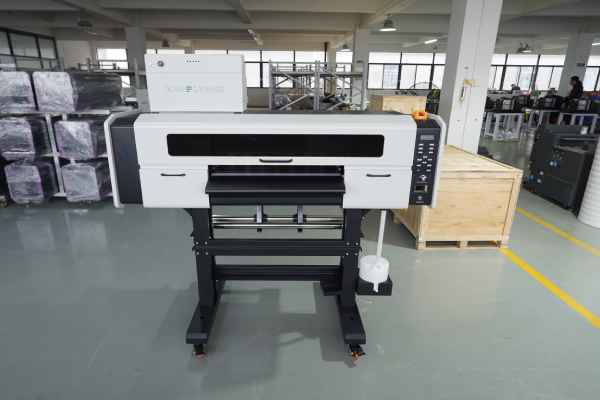
Melangkah 3: Instal Pengandar Pencetak
- Masukkan drive USB yang disertakan atau unduh driver dari situs web produsen
- Jalankan penginstal dan ikuti petunjuk di layar
- Hubungkan printer Anda ke komputer melalui kabel USB atau ethernet
- Konfirmasikan printer muncul di Perangkat dan Printer pada sistem Windows Anda
Tip: Selalu instal driver sebelum menghubungkan kabel USB, kecuali diinstruksikan lain oleh penginstal.
Melangkah 4: Instal dan Konfigurasikan Perangkat Lunak RIP
MEROBEK (Pemrosesan Gambar Raster) perangkat lunak sangat penting untuk pencetakan DTF — perangkat lunak ini mengontrol kepadatan tinta, lapisan tinta putih, profil warna, dan kecepatan cetak. Tanpa itu, Anda tidak dapat mencapai hasil profesional.
Langkah-langkah pengaturan:
- Instal perangkat lunak RIP Anda (Maintop 6.1 biasanya digunakan dengan printer Xinflying)
- Tambahkan model printer Anda dari daftar perangkat
- Muat profil warna ICC yang disediakan oleh produsen printer Anda
- Atur mode cetak:
- Lapisan warna terlebih dahulu, lalu Putih (standar untuk DTF)
- Opasitas tinta putih: mulai dari 100% dan sesuaikan berdasarkan hasil tes
- Atur resolusi cetak: 600×1200 dpi untuk kualitas standar; 720×1440 dpi untuk detail halus
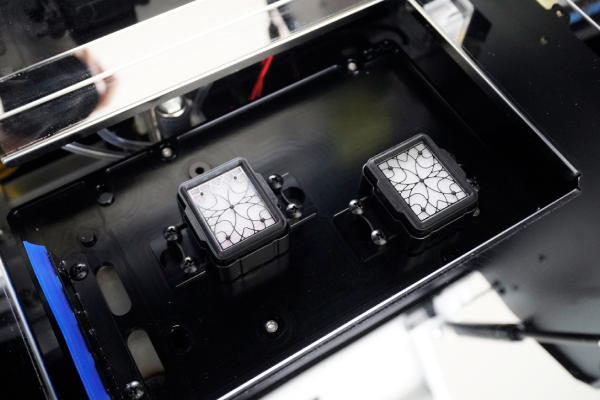
Melangkah 5: Isi Sistem Tinta
Printer DTF menggunakan sistem tinta massal dengan kartrid atau tangki terpisah untuk setiap saluran warna: Sian, ungu, Kuning, Hitam, dan Putih.
- Kocok Tinta putih botol secara menyeluruh selama 2–3 menit sebelum diisi — tinta putih cepat mengendap dan harus tercampur rata
- Isi setiap tangki ke tingkat yang ditunjukkan, menghindari pengisian yang berlebihan
- Lakukan prime pada sistem tinta menggunakan panel pemeliharaan printer — ini akan mengalirkan tinta melalui tabung ke kepala cetak
- Jalankan a pemeriksaan nosel untuk memastikan semua saluran diaktifkan dengan benar
Penting: Tinta putih membutuhkan perawatan yang lebih sering dibandingkan CMYK. Jika printer tidak digunakan selama lebih dari 24 jam, jalankan siklus pembersihan singkat sebelum mencetak.
Melangkah 6: Muat Film DTF
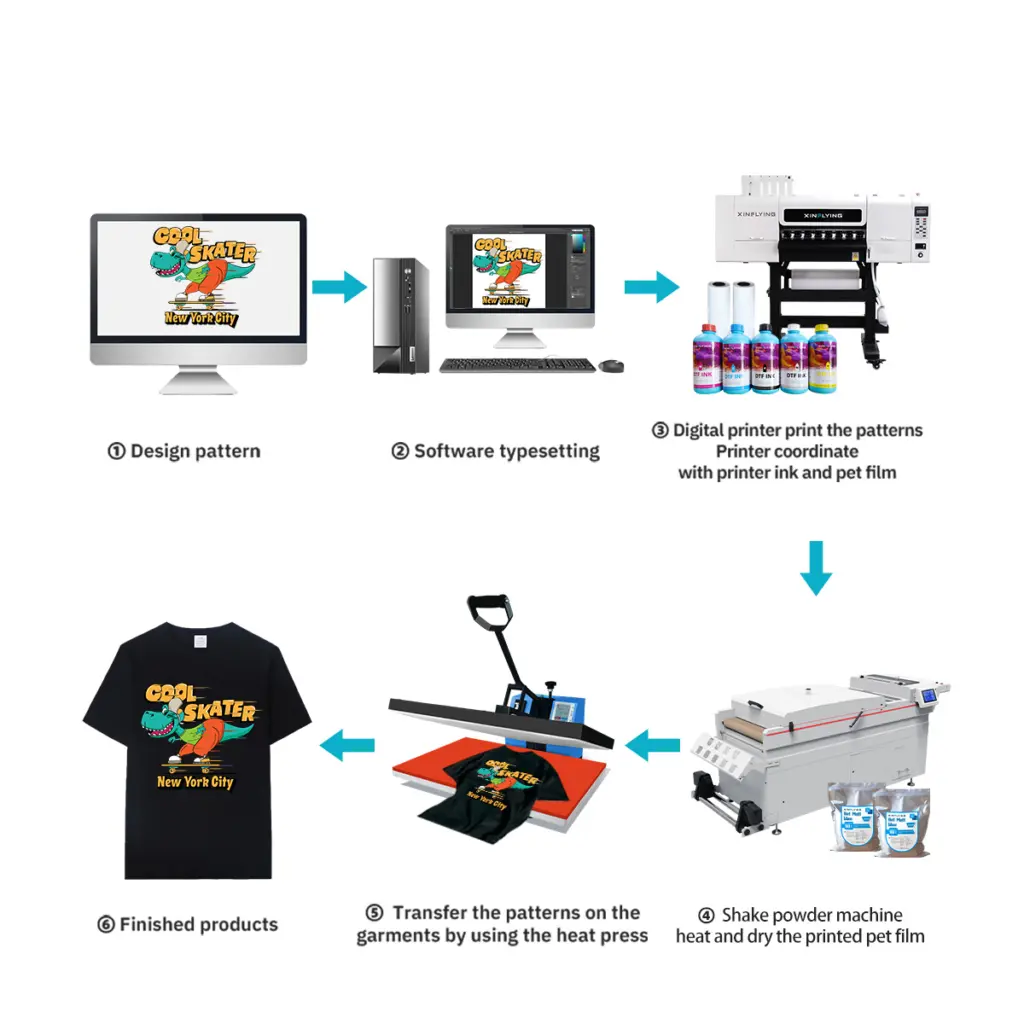
Pencetakan DTF dilakukan pada film PET, bukan kain. Film dimasukkan ke dalam printer seperti media gulungan standar.
- Pasang gulungan film pada dudukan media di bagian belakang printer
- Masukkan film melalui pelat dan sejajarkan dengan pemandu tepi
- Pastikan dapat dicetak (dilapisi) sisi menghadap ke atas — ini biasanya sisi yang lebih berkilau atau sedikit norak
- Atur lebar media pada panel kontrol printer dan perangkat lunak RIP
- Pastikan film masuk dengan lancar tanpa miring
Melangkah 7: Cetak Pola Tes
Sebelum menjalankan pekerjaan penuh, selalu cetak pola pemeriksaan nosel:
- Di panel kontrol printer, pergi ke Perawatan → Pemeriksaan Nosel
- Cetak pola uji pada selembar film kecil
- Periksa hasilnya — semua garis harus lurus dan tidak terputus
- Jika ada nozel yang hilang, menjalankan a Pembersihan Kepala siklus dan ulangi pemeriksaan
Setelah nozzle diperiksa bersih, cetak gambar uji kecil (10×10cm) untuk memverifikasi keakuratan warna, kepadatan tinta putih, dan penyelarasan lapisan.
Melangkah 8: Oleskan Bubuk Perekat
Setelah dicetak, film keluar dengan tinta basah yang perlu diberi bubuk perekat sebelum proses pengawetan.
Metode manual:
- Tuangkan bubuk perekat lelehan panas ke atas area cetakan saat tinta masih basah
- Kibaskan sisa bedak secara perlahan — hanya bedak yang menempel pada tinta basah yang tersisa
- Ketuk bagian belakang film untuk menghilangkan bedak tabur
Metode otomatis (unit pengocok terintegrasi): Sebagian besar printer DTF komersial dilengkapi aplikator bubuk otomatis — film langsung berpindah dari printer ke zona bubuk, kemudian ke dalam oven pengawetan.
Tip: Gunakan bedak halus (80–120 jaring) untuk desain detail dan bubuk kasar untuk kain tebal.
Melangkah 9: Menyembuhkan Bedak
Bubuk perekat harus dicairkan dan diawetkan agar dapat menempel dengan baik pada lapisan cetak.
- Pengering oven/terowongan: 130–160°C selama 2–3 menit (direkomendasikan untuk produksi)
- Tekan panas: 160°C selama 30–60 detik, tidak ada tekanan, tutupnya sedikit terbuka agar kelembapan bisa keluar
Transfer yang diawetkan akan tampak sedikit mengkilap dan bubuknya harus meleleh sepenuhnya — tidak ada butiran putih yang terlihat.
Melangkah 10: Pindahkan ke Kain
Sekarang transfer DTF Anda siap diterapkan pada pakaian.
- Panaskan kain terlebih dahulu dengan alat heat press pada suhu 160°C selama 6–10 detik untuk menghilangkan kelembapan
- Tempatkan film transfer pada pakaian (sisi cetak menghadap ke bawah)
- Tekan di 160–165°C dengan tekanan sedang selama 6–10 detik
- Kupas film selagi panas (film kulit panas) atau biarkan hingga dingin (film kulit dingin)
- Untuk daya tahan terbaik, melakukan a tekan kedua untuk 10 detik dengan lembaran silikon di atasnya
Memecahkan Masalah Umum Pengaturan
| Masalah | Kemungkinan Penyebabnya | Larutan |
|---|---|---|
| Nosel tidak ada dalam cetakan uji | Kepala cetak tersumbat atau ada udara di saluran tinta | Jalankan siklus pembersihan kepala 2–3 kali |
| Tinta putih tidak dapat dicetak | Tinta putih mengendap atau tabung tersumbat | Kocok tinta putih, menjalankan pembersihan tinta putih |
| Film miring saat pengumpan | Penjajaran pemandu tepi salah | Sejajarkan kembali panduan, mengurangi kecepatan cetak |
| Bedak tidak menempel secara merata | Tinta kurang jenuh atau memfilmkan sisi yang salah | Periksa pengaturan kepadatan tinta; balikkan film |
| Pindahkan pengelupasan setelah dicuci | Pengawetan atau tekanan tekan tidak memadai | Tingkatkan waktu atau suhu pengepresan |
Tips Perawatan Agar Printer DTF Anda Tetap Lancar
- Sehari-hari: Jalankan pemeriksaan nosel sebelum cetakan pertama; tutup kepala cetak bila tidak digunakan
- Mingguan: Bersihkan stasiun penutup, bilah penghapus, dan strip enkoder
- Bulanan: Periksa sambungan tabung tinta dan bersihkan bagian dalam pengocok bubuk
- Tinta putih: Aduk atau sirkulasikan setiap hari untuk mencegah pengendapan
Pertanyaan yang Sering Diajukan
Q: Bisakah saya menggunakan tinta apa pun di printer DTF saya? A: TIDAK. Selalu gunakan tinta yang diformulasikan khusus untuk pencetakan DTF dan kompatibel dengan model kepala cetak Anda (MISALNYA., Epson I3200-A1 atau XP600). Menggunakan tinta yang tidak kompatibel dapat merusak kepala cetak secara permanen.
Q: Apakah saya memerlukan pengocok dan pengering bubuk terpisah? A: Printer tingkat pemula memerlukan pengaplikasian bedak manual dan alat pengepres panas mandiri untuk proses pengawetan. Model komersial seperti yang ada di Xinflying mencakup pengocokan dan pengawetan bubuk terintegrasi dalam satu unit, membuat alur kerja sepenuhnya otomatis.
Q: Berapa lama transfer DTF berlangsung? A: Transfer DTF yang diterapkan dengan benar dapat bertahan 40+ siklus pencucian tanpa memudar secara signifikan bila tinta berkualitas tinggi dan parameter pengepresan yang benar digunakan.
Q: Kain apa yang dapat digunakan dengan pencetakan DTF? A: DTF bekerja pada kapas, poliester, nilon, campuran, denim, dan kain elastis — tidak diperlukan perawatan awal, berbeda dengan pencetakan DTG.
Kesimpulan
Menyiapkan printer DTF dengan benar sejak awal akan menghemat waktu berjam-jam dalam menyelesaikan masalah. Langkah kuncinya — lingkungan yang tepat, nozel yang bersih, pengaturan RIP yang dikalibrasi, dan parameter penekanan yang benar — itulah yang membedakan tajam, transfer yang tahan lama dari hasil yang buruk.
Jika Anda mencari printer DTF yang dilengkapi dengan dukungan pengaturan penuh, bantuan teknis jarak jauh, dan pelatihan operator gratis, jelajahi rangkaian printer DTF Xinflying — mulai dari unit desktop A3 yang ringkas hingga mesin industri 48 inci bervolume tinggi.